
Factura electrónica con Stocksify
Tu empresa se habilita ante la DIAN en la modalidad software propio: la habilitación y la numeración son tuyas, y Stocksify es la herramienta con la que facturas. Aquí encuentras ocho pasos, cómo comprobar cada uno y qué configura nuestro equipo por ti.
Fuentes oficiales consultadas el 21 de octubre de 2026.
Accesos directos DIAN
Habilitación = pruebas: registro, software propio, Software ID/PIN y consulta del set de pruebas.
El botón abre el ingreso como empresa. Si eres persona natural: ingresar como Persona →.
Producción = facturas reales: verifica la migración tras aprobar el set y asocia prefijos y rangos al software.
El botón abre el ingreso como empresa.
Trámites de numeración (solicitud 1302 → autorización 1876) y RUT; no es el catálogo de pruebas ni de producción.
También puedes partir del portal general de la DIAN →.
Antes de empezar
- RUT al día: revisa NIT, razón social, dirección, correo y representante legal. La responsabilidad 52 – Facturador electrónico se incorpora automáticamente en la fecha de inicio que registres después de habilitarte; no es necesario tenerla antes de comenzar este recorrido.
- Acceso al correo registrado en el RUT: allí llega el enlace temporal (token) para ingresar al catálogo. Si factura una sociedad, debe intervenir su representante legal o la persona autorizada.
- Instrumento de firma electrónica de la DIAN disponible para firmar el trámite de numeración. No es lo mismo que el certificado digital que firma los XML de las facturas.
- Cuenta con Plan DIAN Todo Incluido: Stocksify incluye el certificado de firma digital y la habilitación asistida. Coordina su activación con el equipo; no necesitas comprar otro certificado por tu cuenta para seguir esta guía.
- Tú, en la DIAN
Regístrate en el catálogo de participantes
El catálogo es el portal donde la DIAN registra tu empresa y verifica que puede emitir documentos electrónicos. Empieza en Habilitación, no en producción.
- Abre el micrositio oficial del Sistema de Factura Electrónica y busca “¿Cómo ingresar?” → “Habilitación” (el recuadro de la captura).
- En el acceso público escoge Empresa si vas a facturar como sociedad, o Persona si eres persona natural. Diligencia únicamente en la DIAN los datos que correspondan al contribuyente y su representante.
- Abre el enlace “Token Acceso DIAN” que llega al correo del RUT. Ese enlace vence: si ya no sirve, solicita uno nuevo desde el acceso oficial.
- Dentro del catálogo entra a “Registro y habilitación” → “Documentos Electrónicos”. Completa el registro como facturador y pulsa “Registrar”. Cierra sesión y vuelve a ingresar para que se actualice el registro.
Ingresar a Catálogo de habilitación →Habilitación = pruebas: registro, software propio, Software ID/PIN y consulta del set de pruebas.
El botón abre el ingreso como empresa. Si eres persona natural: ingresar como Persona →.
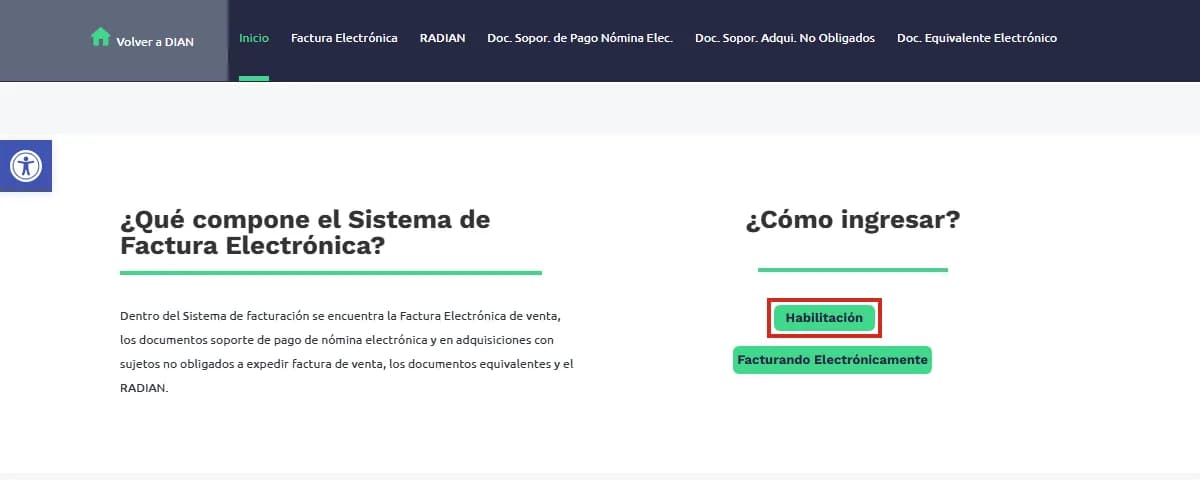
Captura pública; recuadro rojo añadido para ubicar el enlace. Puedes ampliarla. Fuente: DIAN, dian.gov.co, consultado el 21 de octubre de 2026. Esquema propio · no es una captura del portal
- 1. Habilitación
- 2. Registro y habilitación
- 3. Documentos Electrónicos
- 4. Registrar → salir y volver
En Stocksify: Crea tu cuenta y coordina el acompañamiento. Este registro se hace ante la DIAN; crear una cuenta en Stocksify no lo reemplaza.
Antes de seguir: Puedes entrar de nuevo al catálogo y abrir la configuración de Factura Electrónica.
DIAN: acceso a Habilitación y Facturando ElectrónicamenteDIAN: registro y selección del modo de operación (págs. 2–12)Tiempo: sin plazo garantizado en las fuentes consultadas. Avanza cuando completes la comprobación.Nunca envíes tu contraseña DIAN, firma electrónica ni el token de acceso por el chat público del asistente. El titular hace el ingreso; nosotros te acompañamos.
- Tú, en la DIAN
Configura el modo de operación y registra el software
El modo de operación define con qué software vas a facturar. El flujo documentado de Stocksify es “Software propio”, a nombre de cada empresa.
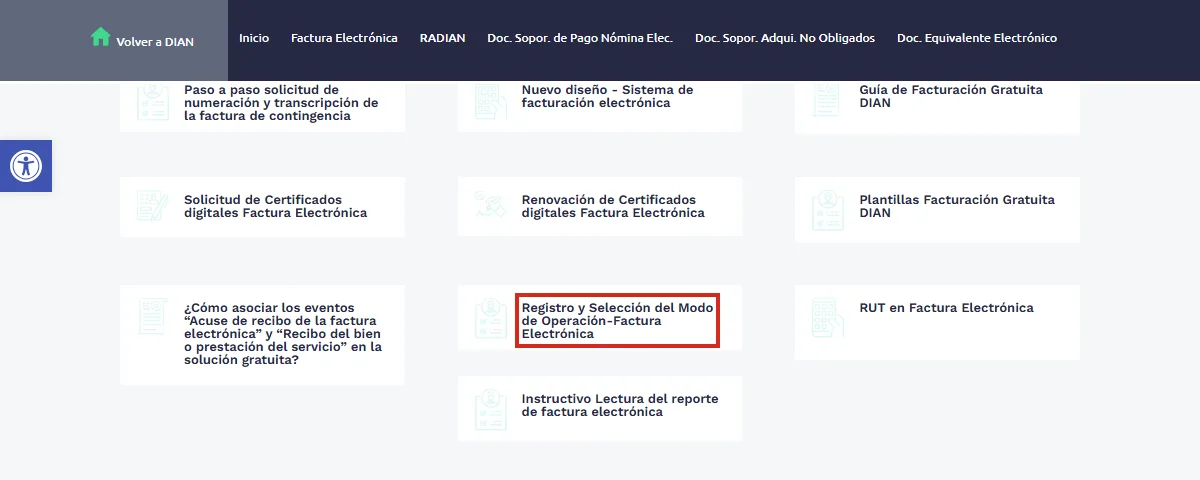
- Vuelve a “Registro y habilitación” → “Documentos Electrónicos” → “Factura Electrónica”. Abre “Configurar modo de operación”.
- Elige “Software propio”. No escojas “Software de un Proveedor tecnológico”: Stocksify no es proveedor tecnológico autorizado, así que la habilitación queda a nombre de tu empresa.
- Con el equipo, registra el nombre y PIN de tu software y completa la asociación con “Asociar”. Conserva el Software ID (identificador del software) y el PIN que definiste.
- En la columna “Acciones” abre el detalle del set de pruebas. Identifica el TestSetId, el identificador del conjunto de pruebas, para que el equipo configure el envío al ambiente correcto.
Ingresar a Catálogo de habilitación →Habilitación = pruebas: registro, software propio, Software ID/PIN y consulta del set de pruebas.
El botón abre el ingreso como empresa. Si eres persona natural: ingresar como Persona →.
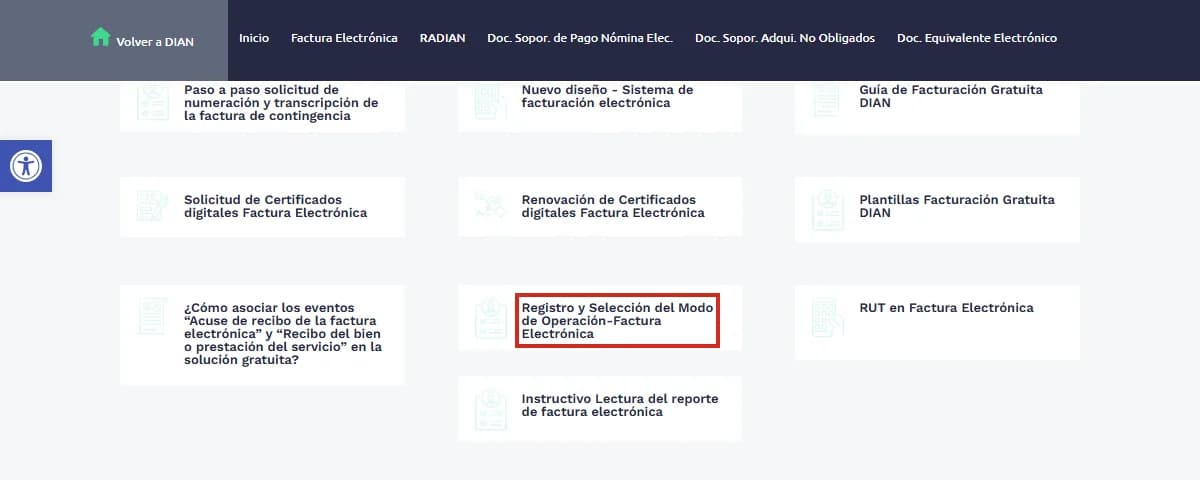
Captura pública; recuadro rojo añadido para ubicar el enlace. Puedes ampliarla. Fuente: DIAN, dian.gov.co, consultado el 21 de octubre de 2026. Esquema propio · no es una captura del portal
- 1. Factura Electrónica
- 2. Configurar modo de operación
- 3. Software propio → Asociar
- 4. Acciones → detalle del set
En Stocksify: Te ayudamos a identificar los datos de tu software. Stocksify transmite tus documentos a la DIAN a través de su integración técnica, Gravamenex.
Antes de seguir: Tienes Software ID, PIN y el identificador del set de pruebas de Factura Electrónica de Venta de tu empresa.
DIAN: registro y selección del modo de operación (págs. 2–12)DIAN: instructivos de factura electrónicaDIAN: anexo técnico 1.9, TestSetId (pág. 331)Tiempo: sin plazo garantizado en las fuentes consultadas. Avanza cuando completes la comprobación.No confundas el Software ID con el TestSetId. Tampoco uses el set de nómina o de documento soporte: son trámites distintos. Trata el PIN como una contraseña.
- Tú con Stocksify
Entrégale a Stocksify los documentos y datos DIAN
La habilitación asistida significa que no tienes que configurar servidores, certificados ni conexiones técnicas por tu cuenta. La actuación y aprobación ante la DIAN siguen siendo de tu empresa.
- Tú verificas los datos del emisor y realizas los trámites que requieren tu acceso a la DIAN. Nuestro equipo te acompaña; no prometemos tramitarlo todo sin tu intervención.
- En Inicio → Conecta tu sistema a la DIAN (/habilitacion-dian), sube RUT actualizado, cédula del representante legal o titular por ambas caras en un archivo y Cámara de Comercio expedida hace menos de 30 días (solo persona jurídica). Pulsa Enviar a revisión para que tramitemos tu certificado de firma digital con la entidad certificadora.
- Guarda Software ID, PIN y TestSetId en Datos de la DIAN de esa página. Puedes completarlos después de los documentos y antes de entrar en pruebas. No los pegues en el asistente público ni en capturas compartidas.
- El equipo configura tu perfil de facturación en la integración con Gravamenex y deja tu empresa en ambiente de habilitación. El certificado de firma digital está incluido en el plan.
- No hay un formulario de autoservicio de resoluciones o un botón “Enviar set de pruebas” de facturación que debas buscar en tu cuenta. La configuración técnica la hace el equipo.
Esquema propio · no es una captura del portal
- 1. Tú: datos y trámites DIAN
- 2. Equipo: perfil + certificado
- 3. Ambiente: Habilitación
En Stocksify: Nosotros registramos la configuración técnica y verificamos el ambiente de tu PyME; tú confirmas los datos legales y conservas los soportes.
Antes de seguir: El equipo confirma que tu empresa está lista para transmitir pruebas, no facturas reales.
DIAN: registro y selección del modo de operación (págs. 2–12)Tiempo: sin plazo garantizado en las fuentes consultadas. Avanza cuando completes la comprobación. - En Stocksify
Completa y verifica el set de pruebas
Son documentos de ensayo enviados al ambiente de habilitación de la DIAN. Sirven para comprobar el software; no son facturas para entregar a tus clientes.
- Primero pide al equipo que confirme el ambiente. Simulación es una prueba interna que no sale a la DIAN; no sirve para aprobar el set de habilitación.
- Con el acompañamiento del equipo, entra a Cartera → Nueva factura y usa “Enviar a la DIAN” para las facturas de prueba. El equipo coordina también las notas crédito y débito que requiera el set.
- Consulta el detalle del set en la DIAN: revisa los documentos requeridos y aceptados, no solo los enviados. Si un documento falla, revisa la respuesta con el equipo y corrige antes de continuar.
- Da por terminado este paso cuando el modo aparezca “Aceptado” o “Habilitado” en la DIAN. “En proceso” significa que todavía no debes comenzar a facturar en producción.
Ingresar a Catálogo de habilitación →Habilitación = pruebas: registro, software propio, Software ID/PIN y consulta del set de pruebas.
El botón abre el ingreso como empresa. Si eres persona natural: ingresar como Persona →.
Esquema propio · no es una captura del portal
- 1. Habilitación ≠ Simulación
- 2. Enviar pruebas y revisar respuestas
- 3. DIAN: Aceptado / Habilitado
En Stocksify: Verificamos los identificadores, certificado y respuestas. Los documentos de habilitación se pueden borrar y no consumen el paquete de producción.
Antes de seguir: El catálogo DIAN muestra el modo habilitado y el equipo ha verificado el resultado del set.
DIAN: registro y selección del modo de operación (págs. 2–12)DIAN: proceso de registro y habilitaciónTiempo: sin plazo garantizado en las fuentes consultadas. Avanza cuando completes la comprobación.Las publicaciones oficiales consultadas muestran cantidades de pruebas distintas. Sigue los requeridos y aceptados que muestre TU set; no asumas una cantidad fija por esta guía. No publicamos un plazo de aprobación garantizado.
- Tú, en la DIAN
Registra la fecha de inicio y revisa el RUT
Después de superar las pruebas debes registrar cuándo comenzarás a facturar electrónicamente. Esa fecha permite la actualización automática del RUT con la responsabilidad 52.
- Ingresa de nuevo a Habilitación. La infografía DIAN indica que aparece una ventana para la fecha de inicio de producción; si la cerraste, vuelve a “Participantes” para verla de nuevo.
- Selecciona la fecha real de inicio en coordinación con tu contador y nuestro equipo. No significa que Stocksify cambie de ambiente automáticamente.
- Entra por el acceso público “Facturando Electrónicamente” y verifica que el modo migró a producción. Si no aparece, revisa el estado del set; el instructivo indica “Sincronizar a Producción” en su detalle para resolver la migración.
- En la fecha registrada, consulta tu RUT y comprueba la responsabilidad “52 – Facturador electrónico”. Si no se actualiza, consulta a la DIAN antes de darlo por cerrado.
Ingresar a Catálogo de habilitación →Habilitación = pruebas: registro, software propio, Software ID/PIN y consulta del set de pruebas.
El botón abre el ingreso como empresa. Si eres persona natural: ingresar como Persona →.
Ingresar a Catálogo de producción →Producción = facturas reales: verifica la migración tras aprobar el set y asocia prefijos y rangos al software.
El botón abre el ingreso como empresa.
Ingresar a MUISCA →Trámites de numeración (solicitud 1302 → autorización 1876) y RUT; no es el catálogo de pruebas ni de producción.
Esquema propio · no es una captura del portal
- 1. Set aprobado
- 2. Fecha de inicio
- 3. RUT: responsabilidad 52
- 4. Verificar migración
En Stocksify: Acordamos contigo la fecha. Mantenemos las pruebas separadas de la activación final de tu cuenta para evitar emisiones reales por error.
Antes de seguir: Fecha registrada, RUT verificado y modo visible en el catálogo de producción.
DIAN: actualización automática del RUT, responsabilidad 52DIAN: registro y selección del modo de operación (págs. 2–12)Tiempo: sin plazo garantizado en las fuentes consultadas. Avanza cuando completes la comprobación. - Tú, en la DIAN
Solicita la autorización de numeración
La resolución autoriza qué números puedes usar y hasta cuándo. El número de una factura no se elige libremente: debe pertenecer a tu rango autorizado.
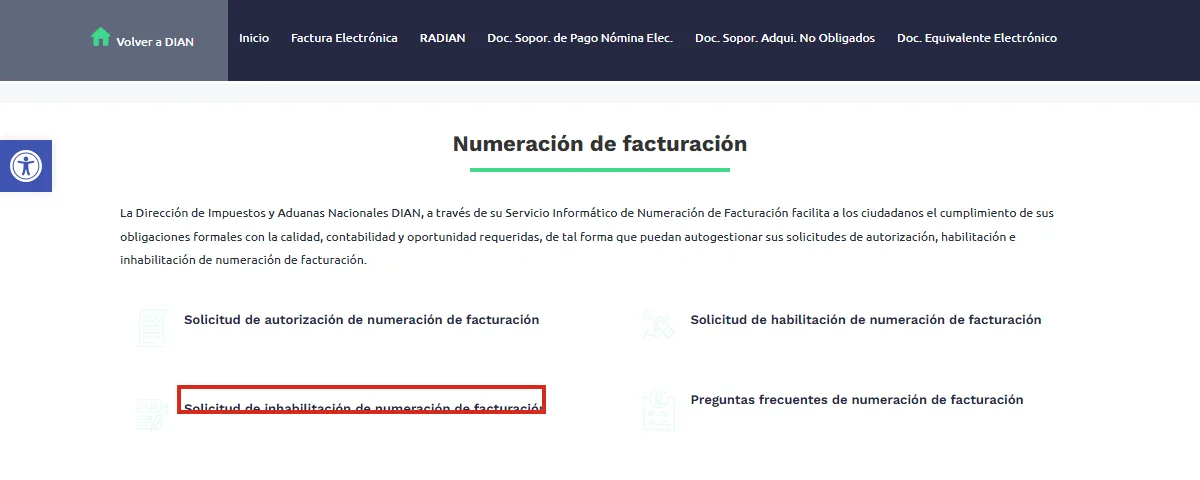
- En dian.gov.co abre “Transaccional” → “Usuario Registrado”. Este es el trámite de numeración en MUISCA; no es el ingreso por token al catálogo de factura electrónica.
- Busca “Numeración de Facturación” → “Solicitar Numeración de Facturación”. Revisa los datos del RUT que el servicio te presenta y entra a “Autorizar Rango”.
- Selecciona el tipo “Factura electrónica”. Diligencia prefijo, rango desde/hasta y establecimiento según tu RUT. Acuerda los datos con tu contador y el equipo; no copies los rangos de prueba ni los de otra empresa.
- Pulsa “Agregar” y revisa el resumen. Con “Borrador” se genera la solicitud, formato 1302. Revisa el documento, acepta y continúa con “Definitivo” para firmar electrónicamente.
- Completa también la firma de la autorización, formato 1876. Descárgala y conserva número de autorización, fecha, prefijo, rango y vigencia. Guardar solo el borrador 1302 no termina el trámite.
- Revisa con tu contador la numeración de talonario o papel para contingencia, que es distinta de la electrónica. Antes de agotar el rango o su vigencia, gestiona la numeración correspondiente con la DIAN.
Ingresar a MUISCA →Trámites de numeración (solicitud 1302 → autorización 1876) y RUT; no es el catálogo de pruebas ni de producción.
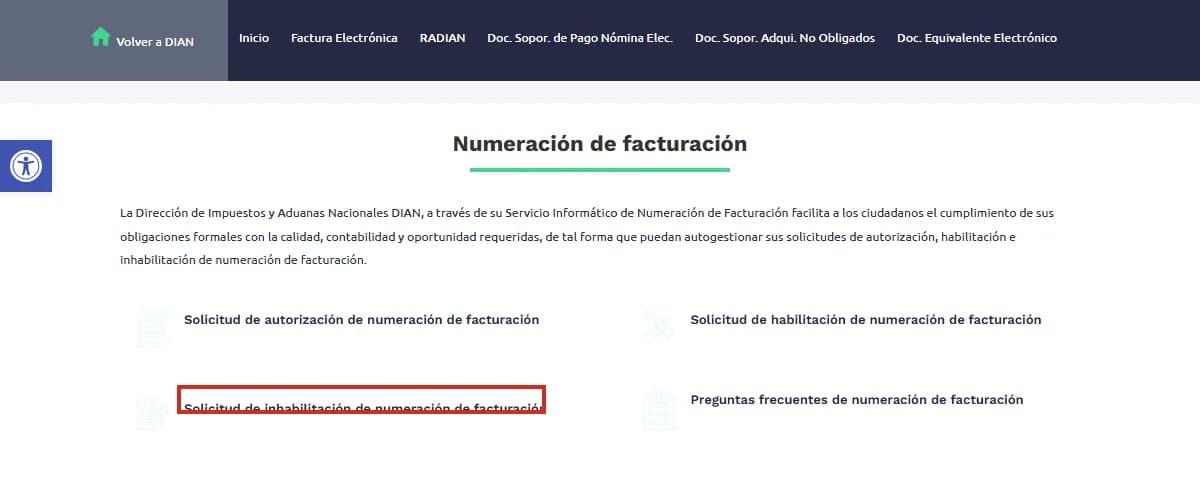
Captura pública; recuadro rojo añadido para ubicar el enlace. Puedes ampliarla. Fuente: DIAN, dian.gov.co, consultado el 21 de octubre de 2026. Esquema propio · no es una captura del portal
- 1. MUISCA → Autorizar Rango
- 2. Prefijo + rango + establecimiento
- 3. 1302: solicitud
- 4. 1876: autorización firmada
En Stocksify: Comparte la autorización 1876 por el canal privado del equipo. Nosotros registramos la resolución y el prefijo en tu perfil de facturación de Gravamenex; no los gestionas en un formulario local de Stocksify.
Antes de seguir: Autorización 1876 definitiva y firmada, con rango y vigencia verificados.
DIAN: solicitud de autorización de numeración (pasos 1–14)DIAN: proceso de registro y habilitaciónTiempo: sin plazo garantizado en las fuentes consultadas. Avanza cuando completes la comprobación.No prometemos una vigencia ni un tiempo de trámite fijo: rige lo que diga tu autorización. Un rango de prueba no habilita ventas reales.
- Tú, en la DIAN
Asocia el prefijo y el rango a tu software
Obtener el 1876 no basta. Debes vincular esa autorización al software que usará los números para transmitir tus facturas.
- Entra al catálogo de producción por “Facturando Electrónicamente”, no por Habilitación.
- Según el instructivo de registro, abre “Configuración” → “Rangos de Numeración” (asociación de prefijos). Selecciona tu software y la autorización que acabas de gestionar en MUISCA.
- Revisa el prefijo y rango antes de pulsar “Agregar”. Confirma que la asociación quede visible y corresponda al Software ID de tu empresa.
- Si no aparece el rango, verifica que el 1876 sea definitivo, que entraste con la empresa correcta y que estás en producción. No selecciones otra autorización para intentar salir del paso.
Ingresar a Catálogo de producción →Producción = facturas reales: verifica la migración tras aprobar el set y asocia prefijos y rangos al software.
El botón abre el ingreso como empresa.
Esquema propio · no es una captura del portal
- 1. Catálogo: Producción
- 2. Configuración → Rangos de Numeración
- 3. Software + autorización → Agregar
En Stocksify: Nosotros comprobamos que el perfil técnico use el mismo software, resolución, prefijo, rango y vigencia. Si falta alguno, seguimos en pruebas.
Antes de seguir: Autorización asociada en DIAN y configuración técnica coincidente en Stocksify.
DIAN: registro y selección del modo de operación (págs. 2–12)Tiempo: sin plazo garantizado en las fuentes consultadas. Avanza cuando completes la comprobación. - En Stocksify
Activa producción y verifica tu primera factura
Aprobar el set y cambiar el ambiente de Stocksify son cosas distintas. Nuestro equipo activa producción por empresa, después de comprobar los pasos anteriores.
- Confirma con el equipo: set aprobado, fecha y RUT revisados, certificado activo, resolución vigente y prefijo asociado. No hagas una venta real mientras tu cuenta siga en Habilitación o Simulación.
- La administración de Stocksify usa “Pasar a producción” para tu PyME y confirma el cambio. Ese control es administrativo; no es un botón que debas buscar en Cartera.
- Ya en producción, crea una venta real en Cartera → Nueva factura. Revisa emisor, cliente, valores e impuestos antes de pulsar “Enviar a la DIAN”. No envíes una factura ficticia para probar producción.
- Verás “En proceso” mientras se valida, luego “Aceptada” o “Rechazada”. Comprueba CUFE y número fiscal y descarga el paquete fiscal (XML validado y PDF) antes de dar el envío por terminado.
- Si es rechazada, lee el motivo y corrige con el equipo; se reenvía con el mismo número. Si fue aceptada, ya no se edita: se corrige con nota crédito o débito.
Esquema propio · no es una captura del portal
- 1. Equipo: Pasar a producción
- 2. Cartera → Enviar a la DIAN
- 3. Aceptada → XML + PDF
En Stocksify: Activamos el ambiente por PyME, transmitimos con tu perfil y hacemos seguimiento de la respuesta. Un PDF por sí solo no acredita validación DIAN.
Antes de seguir: Primera factura real aceptada, con CUFE, número fiscal y soportes descargables.
DIAN: registro y selección del modo de operación (págs. 2–12)Tiempo: sin plazo garantizado en las fuentes consultadas. Avanza cuando completes la comprobación.Una factura transmitida en producción nunca se borra. Un documento de habilitación no se convierte en factura real por cambiar el ambiente de la cuenta.
Quién hace qué
Con software propio la habilitación es de quien factura. Por eso Stocksify no se presenta como proveedor tecnológico de la DIAN: no lo es.
Tu empresa
- Eres la titular de la habilitación ante la DIAN.
- Ingresas al portal, verificas el RUT y firmas tus trámites.
- Pides y renuevas numeración y asocias los prefijos.
- Respondes por clientes, precios e impuestos de tus documentos.
Stocksify
- Incluimos habilitación asistida y certificado digital en el Plan DIAN.
- Registramos contigo la configuración técnica en Gravamenex.
- Acompañamos las pruebas y activamos producción por PyME.
- Generamos, firmamos y transmitimos tus documentos; mostramos el estado y guardamos PDF y XML validado.
Lo que tienes al facturar
Pruebas sin consumir tu paquete
Solo los electrónicos transmitidos en producción real consumen el cupo del plan. Habilitación, simulación y reintentos del mismo documento no lo descuentan.
Paquete fiscal
XML validado y PDF para descargar y compartir con tu cliente o contador cuando la factura esté aceptada.
Errores frecuentes y cómo resolverlos
No llega el token o venció el enlace
Revisa el correo registrado en el RUT y la carpeta de spam. Solicita un enlace nuevo desde el portal oficial. Si no tienes acceso a ese correo, resuelve el dato del RUT con la DIAN; no compartas enlaces de acceso con terceros.
El set sigue “En proceso”
Compara los documentos requeridos con los aceptados en el detalle del set. Con el equipo revisa el TestSetId, el ambiente y los rechazos. Simulación no aprueba pruebas ante la DIAN.
El modo no aparece en producción
Primero verifica que el set esté aprobado. El instructivo oficial indica la acción “Sincronizar a Producción” en el detalle del set. No cambies el ambiente de Stocksify para ocultar el problema.
No encuentro el prefijo o rechazan la numeración
Revisa el 1876 definitivo, tipo Factura electrónica, rango y vigencia. Confirma la asociación al software en el catálogo de producción y pide al equipo comparar esos datos con el perfil técnico.
La factura fue rechazada o sigue pendiente
Lee el estado y el motivo antes de actuar. Un rechazo permite corregir y reenviar con el mismo número; “En proceso” no es rechazo ni aceptación. No crees otra factura por la misma venta solo porque la respuesta demora.
Preguntas frecuentes
¿Stocksify es proveedor tecnológico autorizado por la DIAN?+
No. El flujo documentado de Stocksify es software propio, con habilitación a nombre de cada empresa. La integración técnica con Gravamenex no demuestra autorización como proveedor tecnológico. No te damos un nombre ni NIT no verificado para seleccionar esa modalidad.
¿Hacen toda la habilitación por mí?+
Te acompañamos y configuramos la parte técnica. Tú o tu representante realizan los ingresos y firmas ante la DIAN, verifican el RUT, registran la fecha y solicitan y asocian la numeración. La aprobación corresponde a la DIAN, no a Stocksify.
¿Tengo que pagar aparte la habilitación o el certificado?+
No. La habilitación asistida y el certificado de firma digital están incluidos en el Plan DIAN Todo Incluido. El instrumento de firma electrónica DIAN para tus trámites es distinto del certificado que firma los XML.
¿Debo agregar la responsabilidad 52 antes de comenzar?+
La infografía oficial indica que, después de habilitarte y registrar la fecha de inicio de producción, el RUT se actualiza automáticamente con la responsabilidad 52 en esa fecha. Verifica el resultado; no damos por actualizado tu RUT solo por crear una cuenta.
¿Cuántas pruebas son y cuánto tarda?+
Consulta los documentos requeridos y aceptados en tu set. Las publicaciones oficiales revisadas difieren en la cantidad; por eso no fijamos una cifra ni prometemos minutos o días de aprobación. Los enlaces de acceso sí tienen vencimiento: genera uno nuevo si expiró.
¿Puedo borrar una prueba o corregir una factura real?+
Los documentos de simulación y habilitación se pueden borrar. Una factura transmitida en producción no se borra; una aceptada se corrige con nota crédito o débito. Una rechazada vuelve a ser editable para corregirla y reenviarla con el mismo número.
¿Esto también habilita nómina y documento soporte?+
No. Tienen procesos y sets independientes. Esta guía es de Factura Electrónica de Venta: no reutilices su TestSetId para otros documentos.
Fuentes oficiales para consultar
- DIAN: acceso a Habilitación y Facturando Electrónicamente
- DIAN: registro y selección del modo de operación (págs. 2–12)
- DIAN: proceso de registro y habilitación
- DIAN: actualización automática del RUT, responsabilidad 52
- DIAN: solicitud de autorización de numeración (pasos 1–14)
- DIAN: instructivos de factura electrónica
- DIAN: anexo técnico 1.9, TestSetId (pág. 331)
Los nombres del portal pueden cambiar. Las rutas internas se describen a partir de los instructivos oficiales, sin entrar a pantallas autenticadas. Si ves algo distinto, detente y pide acompañamiento.
¿Listo para habilitarte?
Crea tu cuenta y nuestro equipo te acompaña en la habilitación. Si te quedó una duda, el asistente de la esquina inferior derecha responde sin que tengas que registrarte.
Esta guía es informativa y no reemplaza la normativa de la DIAN ni la asesoría de tu contador. Stocksify no es una entidad de la DIAN ni está afiliada a ella. Las capturas son de páginas públicas; los esquemas son propios, no pantallas autenticadas.